Você acabou de adquirir um Tablet Mil10 ou está pensando em comprar um para usar no trabalho? Com 6GB de RAM, 256GB de armazenamento e Android 13, este tablet promete ser um aliado para quem precisa de um dispositivo portátil e funcional. Mas como extrair o máximo dele para produtividade?
Neste guia completo, vou te mostrar apps essenciais, técnicas de multitarefa e dicas práticas para transformar o Tablet Mil10 em uma estação de trabalho portátil — sem gastar uma fortuna.
Acesse os links das lojas parceiras do site para adquirir seus produtos.
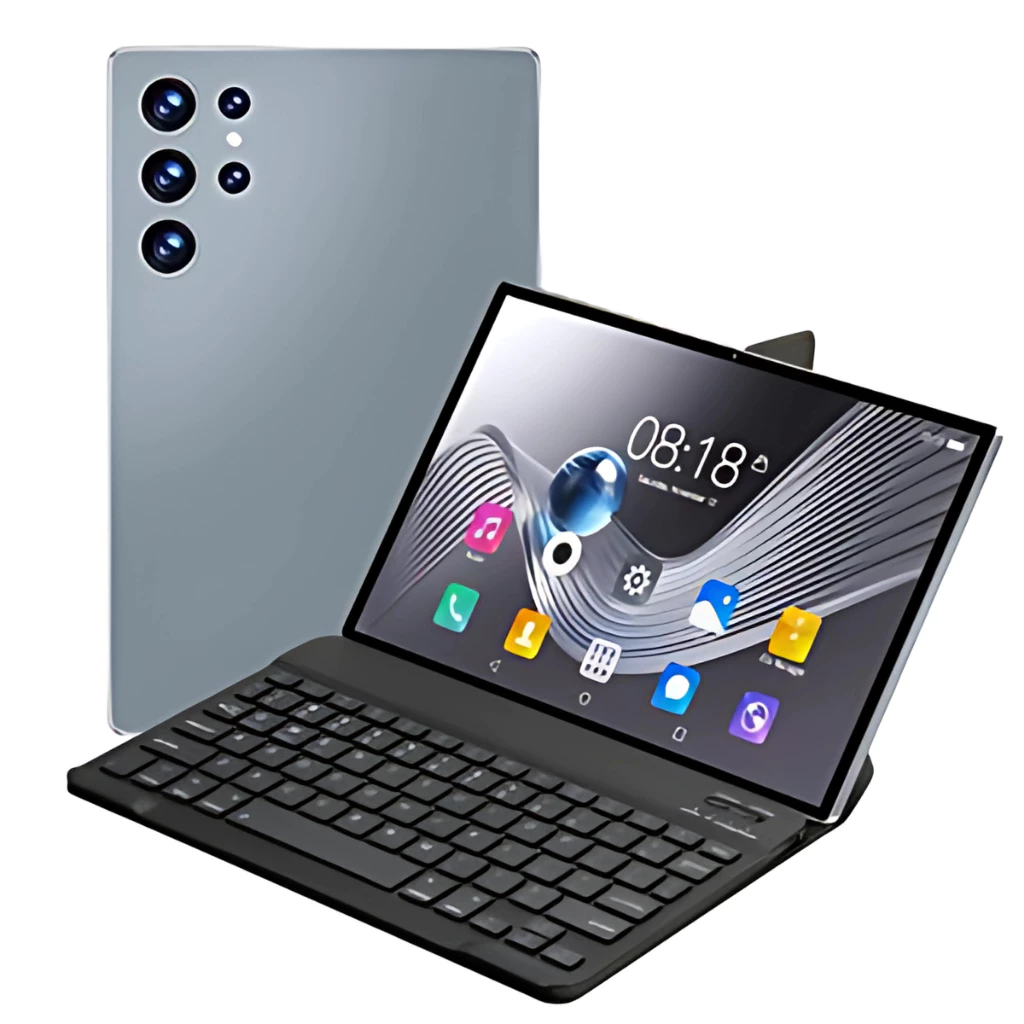
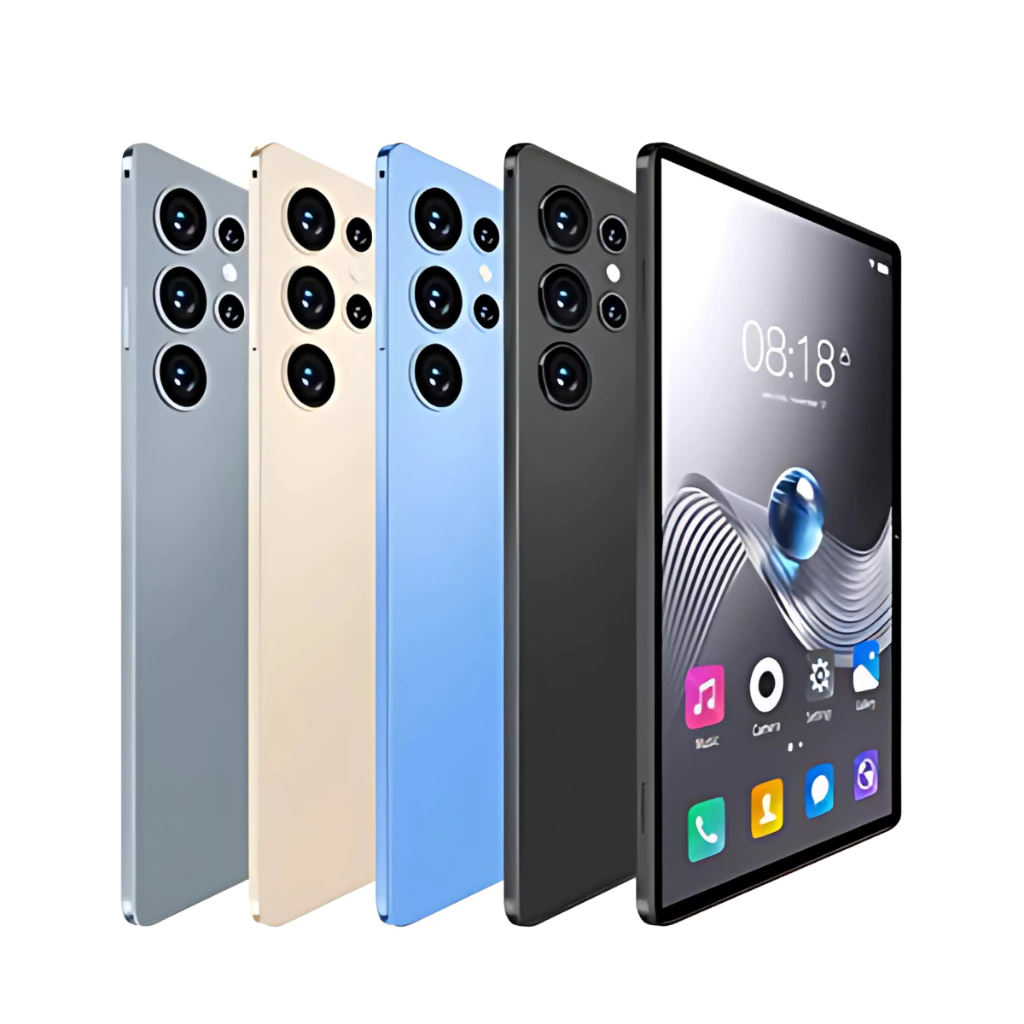
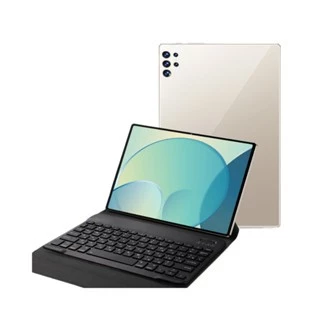
Tablet Pc Mil10 Android 13 – 256GB Memória / 6GB Ram – 10 Polegadas – Tablet Pc Milli UNIF
📋 O que o Tablet Mil10 Oferece para Trabalho?
Antes de falarmos de produtividade, vamos entender o que o hardware do Mil10 entrega (e o que não entrega).
Especificações Relevantes para Trabalho
| Característica | Especificação | Impacto na Produtividade |
|---|---|---|
| Tela | 10.1" IPS (1280x800) | 👌 Boa para documentos e planilhas — resolução básica, mas visível |
| RAM | 6 GB | 👍 Permite manter vários apps abertos sem recarregar o tempo todo |
| Armazenamento | 256 GB | 👏 Espaço de sobra para documentos, PDFs, planilhas e apps |
| Processador | MTK MT6737 Quad-Core | ⚠️ O ponto fraco — processador de 2016, foco em tarefas leves |
| Bateria | 10.000 mAh | 👌 Autonomia para um dia inteiro de trabalho fora da tomada |
| Android | 13 | 👍 Sistema moderno, compatível com apps atuais |
| Teclado Bluetooth | Incluso | 👏 O GRANDE diferencial — transforma o tablet num "notebook" |
| 5G/Dual SIM | Sim | 👌 Use internet móvel onde não tiver Wi-Fi |
O que você PRECISA saber sobre o processador
O coração do Mil10 é o MediaTek MT6737, um chip lançado em 2016 com apenas 4 núcleos rodando a 1.3 GHz . Isso significa que ele não foi feito para tarefas pesadas.
✅ Ele AGUENTA bem: Documentos (Word/Excel/PDF), e-mails, planilhas, navegação (poucas abas), reuniões em vídeo.
❌ Ele NÃO AGUENTA bem: Edição de vídeo, edição pesada de fotos, programação com emuladores, muitas abas no Chrome abertas simultaneamente.
A chave é: use para o que ele foi feito — produtividade leve a moderada — e você terá uma boa experiência.
🎯 Para Que Tipo de Trabalho o Mil10 é Indicado?
| Tipo de Trabalho | Indicado? | Motivo |
|---|---|---|
| Documentos e planilhas | ✅ SIM | Teclado incluso + Pacote Office rodam bem |
| E-mails e agenda | ✅ SIM | Apps leves, funcionam perfeitamente |
| Reuniões online (Zoom, Meet, Teams) | ✅ SIM | Câmera frontal 8MP e Wi-Fi Dual Band garantem boa conexão |
| Leitura de PDFs e contratos | ✅ SIM | Tela 10.1" excelente para documentos |
| Navegação na internet (pesquisa) | ✅ SIM | Funciona bem para poucas abas |
| CRM e sistemas web | ✅ SIM | Navegador Chrome dá conta |
| Edição de vídeo/fotos | ❌ NÃO | Processador não suporta |
| Programação pesada | ❌ NÃO | Foco em tarefas leves |
| Muitas abas abertas (+5) | ⚠️ PODE engasgar | Use com moderação |
📱 Apps Essenciais para Trabalhar no Mil10
🔹 Pacote Office (Obrigatório!)
| App | Função | Por que usar no Mil10 |
|---|---|---|
| Microsoft Word | Editar documentos | Versão mobile é leve e compatível |
| Microsoft Excel | Planilhas | Funciona bem para planilhas pequenas/médias |
| Microsoft PowerPoint | Apresentações | Útil para revisar slides |
| Google Docs/Sheets/Slides | Alternativa gratuita | Sincronização com a nuvem, ótimo para trabalho remoto |
✅ Dica: Use os apps da Microsoft ou Google. Ambos rodam bem nos 6GB de RAM do Mil10.
🔹 E-mail e Agenda
| App | Função |
|---|---|
| Gmail | E-mails + calendário integrado |
| Outlook | Quem usa Exchange no trabalho |
| Google Agenda | Organização de compromissos |
🔹 Reuniões Online (Essencial para Home Office)
| App | Funciona? |
|---|---|
| Google Meet | ✅ Sim — câmera frontal e microfone embutido |
| Zoom | ✅ Sim |
| Microsoft Teams | ✅ Sim |
| Skype | ✅ Sim |
✅ Dica: O Mil10 tem Wi-Fi Dual Band (2.4GHz e 5GHz) , o que garante conexão mais estável em videochamadas. Use a rede 5GHz se disponível.
🔹 Navegadores
| App | Vantagem |
|---|---|
| Google Chrome | Sincronização com contas Google, mas cuidado com muitas abas |
| Microsoft Edge | Mais leve que Chrome, boa opção alternativa |
| Opera | Tem modo de economia de dados |
⚠️ Evite: Manter 5+ abas abertas no Chrome — o processador começa a engasgar.
🔹 Armazenamento e Nuvem
| App | Função |
|---|---|
| Google Drive | Armazenamento na nuvem (15GB grátis) |
| OneDrive | Integração com Office (5GB grátis) |
| Dropbox | Alternativa popular |
🔹 Leitura de PDFs
| App | Por que usar |
|---|---|
| Adobe Acrobat Reader | O padrão do mercado, gratuito |
| Xodo PDF | Leve, ótimo para anotações em PDF |
| ReadEra | Muito leve, ideal para leitura prolongada |
🤸♀️ Multitarefa no Mil10: Como Fazer Render
Com 6GB de RAM, o Mil10 consegue manter vários aplicativos abertos ao mesmo tempo . A chave está em saber organizar o que você mantém aberto.
Técnicas de Multitarefa no Android 13
1. Divisão de Tela (Split Screen)
O Android 13 permite usar dois aplicativos lado a lado na tela — perfeito para:
- Ler um PDF enquanto faz anotações no Google Keep
- Assistir uma reunião no Meet enquanto olha uma planilha
- Pesquisar na internet enquanto escreve um documento
Como fazer:
- Abra o primeiro aplicativo
- Toque no botão de "apps recentes" (quadrado na navegação)
- Toque no ícone do app e selecione "Dividir tela"
- Escolha o segundo aplicativo
2. Alternância Rápida entre Apps
Com 6GB de RAM, você pode deixar até 4-5 aplicativos abertos sem que eles fechem sozinhos. Use o botão de apps recentes para alternar rapidamente entre eles.
3. Modo Desktop? O Mil10 tem?
O Mil10 roda Android 13 padrão, que tem suporte básico ao Modo Desktop (Android Desktop Experience). Isso permite conectar o tablet a um monitor externo (via adaptador USB-C para HDMI) e usar uma interface similar a um computador.
Na prática: Funciona, mas o processador limita a fluidez. Para uso profissional diário, o teclado incluso + tela do tablet já resolvem a maioria das necessidades.
Limitações Reais da Multitarefa
| Quantidade de Apps | Desempenho Esperado |
|---|---|
| 2-3 apps leves | ✅ Fluido |
| 4-5 apps leves | ⚠️ Pode ter pequenas engasgadas |
| Apps pesados + muitas abas | ❌ Lentidão perceptível |
A dica é: use com moderação. Feche o que não estiver usando no momento.
⌨️ Usando o Teclado Bluetooth (O Grande Diferencial)
O teclado Bluetooth incluso é o que transforma o tablet num "notebook" para trabalho . Sem ele, digitar por muito tempo na tela touch é cansativo.
Como Conectar e Usar o Teclado
- Ligue o teclado (geralmente tem um interruptor deslizante)
- Ative o Bluetooth no tablet (Configurações → Bluetooth)
- Pareie o teclado quando ele aparecer na lista
- Teste abrindo um documento — a digitação deve ser fluida
Atalhos de Teclado Úteis no Android
| Atalho | Função |
|---|---|
Ctrl + C | Copiar |
Ctrl + X | Cortar |
Ctrl + V | Colar |
Ctrl + Z | Desfazer |
Ctrl + Y | Refazer |
Alt + Tab | Alternar entre apps |
Ctrl + A | Selecionar tudo |
Windows/Command + Espaço | Pesquisar |
✅ Dica: O teclado é de qualidade simples , mas funciona bem para digitação. Não espere a mesma sensação de um notebook caro.
Cuidado: A Capa com Suporte
O tablet vem com uma capa que faz suporte . Use-a para deixar o tablet inclinado, encaixe o teclado na frente e pronto — você tem uma mini estação de trabalho portátil.
🔌 Conectividade e Periféricos
Adaptador OTG (Incluso)
O adaptador OTG (On-The-Go) vem na caixa . Ele permite conectar pendrives, mouses e teclados USB diretamente ao tablet.
Usos práticos:
- Transferir arquivos de um pendrive
- Conectar um mouse USB (melhor para planilhas)
- Usar teclado USB como backup
Conexão com Monitor Externo
O Mil10 tem saída USB-C . Com um adaptador USB-C para HDMI, é possível conectar o tablet a um monitor externo. O tablet faz "espelhamento" ou modo estendido.
⚠️ Limitação: O processador pode sofrer com resoluções altas. Para apresentações simples, funciona. Para uso diário com monitor, prefira um notebook.
Conexão 5G e Dual SIM
O Mil10 suporta dois chips de operadora (Dual SIM) e conectividade 5G . Isso significa que você pode:
- Usar internet móvel onde não houver Wi-Fi
- Fazer chamadas (usando fone Bluetooth ou viva-voz)
- Trabalhar em trânsito sem depender de hotspots
🎓 Dicas de Produtividade para o Dia a Dia
1. Organize sua Área de Trabalho
O Android 13 permite criar pastas na tela inicial. Agrupe apps por categoria:
- Pasta "Trabalho": Word, Excel, Teams, Zoom
- Pasta "E-mail": Gmail, Outlook
- Pasta "Arquivos": Google Drive, OneDrive, PDF Reader
2. Use o Google Drive para Backup
Com 256GB de armazenamento, espaço não falta, mas sempre é bom ter backup na nuvem. Configure o Google Drive para sincronizar automaticamente sua pasta de documentos.
3. Notificações? Gerencie!
Trabalho exige foco. Vá em Configurações → Notificações e desative notificações de apps não essenciais (jogos, redes sociais pessoais, etc.) durante o expediente.
4. Carregue o Tablet e o Teclado
- Tablet: A bateria de 10.000 mAh dura um dia inteiro de trabalho moderado .
- Teclado: Carregue via USB-C quando ficar sem bateria (indicação por LED).
5. Posicionamento Ergonômico
Para longas horas de trabalho:
- Use a capa como suporte para deixar o tablet na altura dos olhos
- Posicione o teclado em uma superfície plana
- Faça pausas a cada 50 minutos (método Pomodoro)
📊 Exemplos de Fluxos de Trabalho no Mil10
📝 Profissional de Vendas
| Tarefa | Como fazer |
|---|---|
| Responder e-mails | Gmail ou Outlook |
| Acompanhar leads | CRM web (via Chrome) |
| Reuniões com clientes | Zoom ou Meet |
| Anotar informações | Google Keep ou OneNote |
| Apresentar propostas | PowerPoint ou Google Slides |
📁 Assistente Administrativo
| Tarefa | Como fazer |
|---|---|
| Planilhas de controle | Excel ou Google Sheets |
| Digitalizar documentos | Câmera traseira 13MP (qualidade razoável) + Drive |
| Organizar arquivos | Google Drive |
| Editar documentos | Word |
🧑💻 Professor / Educador
| Tarefa | Como fazer |
|---|---|
| Preparar aulas | Google Slides ou PowerPoint |
| Corrigir trabalhos | Word + comentários |
| Aulas online | Zoom ou Meet + caneta touch para quadro virtual |
| Organizar material | Google Drive + pastas por turma |
🎨 Designer Gráfico (Leve)
⚠️ Edição pesada não é recomendada, mas para ajustes simples:
| Tarefa | App sugerido |
|---|---|
| Recortar/re dimensionar fotos | Photoshop Express (versão mobile leve) |
| Editar PDFs (assinaturas, texto) | Xodo PDF ou Adobe Acrobat |
| Criar post para redes sociais | Canva (funciona pelo navegador) |
✅ Para edição profissional, use um computador.
🔧 Configurações Recomendadas para Melhor Desempenho
Ative o Modo de Economia de Energia
- Vá em Configurações → Bateria → Ative "Economia de energia" quando a bateria estiver baixa
- O tablet pode reduzir um pouco o desempenho, mas prolonga o uso
Desative Animação de Transição
Para acelerar o sistema:
- Vá em Configurações → Sobre o tablet
- Toque em "Número da versão" 7 vezes (ativa Modo Desenvolvedor)
- Volte → Sistema → Opções do desenvolvedor
- Reduza as escalas de animação para 0.5x ou desative
✅ Isso acelera a sensação de fluidez.
Mantenha o Android Atualizado
O Mil10 roda Android 13 , que já não é a versão mais recente, mas ainda suporta a maioria dos apps atuais.
⚠️ Atenção: Tablets genéricos geralmente não recebem muitas atualizações de sistema. O que vem de fábrica pode ser o que você terá para sempre.
Gerencie a Bateria
- A bateria de 10.000 mAh dura cerca de 6-8 horas dependendo do uso intenso
- Para trabalho leve (e-mails + documentos), dura o dia inteiro
- Para videochamadas, o consumo é maior — mantenha o carregador por perto
🆚 Comparativo: Mil10 vs Outros Tablets para Trabalho
Conclusão do comparativo: O Mil10 ganha pelo kit completo incluso e pelo preço baixo. Perde em processador mais moderno.
💡 Vale a Pena Usar o Mil10 para Trabalhar?
Resposta curta: SIM, para trabalho leve a moderado.
✅ Para quem é ideal:
| Perfil | Motivo |
|---|---|
| Trabalhadores remotos com tarefas administrativas | E-mails, planilhas, documentos — tudo funciona bem |
| Vendedores externos | Portátil, bateria longa, 5G para internet móvel |
| Professores | Aulas online e preparação de material |
| Estudantes com estágio/trabalho | Dupla função: estudo + trabalho leve |
| Quem busca um segundo dispositivo | Perfeito para reuniões enquanto usa o PC para outra coisa |
Tablet Pc Mil10 Android 13 - 256GB Memória / 6GB Ram - 10 Polegadas - Tablet Pc Milli UNIF
❌ Para quem NÃO é ideal:
| Perfil | Motivo |
|---|---|
| Profissionais que usam softwares pesados | Processador não suporta edição ou programação pesada |
| Quem precisa de múltiplas abas abertas constantemente | O processador engasga com muitas abas |
| Designers gráficos profissionais | Necessário PC com placa de vídeo |
| Quem tem orçamento para tablet de marca superior | Galaxy Tab, iPad ou Lenovo são mais potentes |
🎯 Conclusão: Extraia o Máximo do Seu Mil10
O Tablet Mil10 Android 13 não é uma máquina de alta performance — e nem pretende ser. Mas com organização, os apps certos e expectativas alinhadas, ele pode ser uma excelente ferramenta de trabalho para:
- E-mails e comunicação
- Documentos e planilhas leves
- Reuniões online
- Leitura de PDFs e contratos
- Trabalho remoto básico
O grande diferencial que eleva o Mil10 para trabalho é o kit completo: teclado Bluetooth, capa com suporte e caneta inclusos . Sem precisar comprar nada extra, você tem uma mini estação de trabalho portátil.
A chave está em usar com moderação: não force o processador com muitas tarefas pesadas ao mesmo tempo, feche apps que não usa, e o tablet vai te atender bem.
Nota Final: ⭐⭐⭐⭐ (4/5 para trabalho leve/moderado)
Acesse os links das lojas parceiras do site para adquirir seus produtos.
Tablet Pc Mil10 Android 13 - 256GB Memória / 6GB Ram - 10 Polegadas - Tablet Pc Milli UNIF
Gostou do guia? Compartilhe com quem também usa tablet para trabalhar! 💼📱⌨️