Com a crescente digitalização da educação, muitos pais se perguntam: o Tablet Mil10 Android 13 é uma boa opção para as crianças? A resposta curta é sim, com ressalvas — e este guia foi feito para te ajudar a entender exatamente como transformar este tablet acessível em uma ferramenta segura e educativa para os pequenos.
O Mil10 oferece especificações generosas para a faixa de preço: tela de 10.1 polegadas, 6GB de RAM e 256GB de armazenamento com Android 13 . No entanto, ele não vem com controle parental nativo . Isso significa que o trabalho de configurar um ambiente seguro para as crianças vai depender de você — e é exatamente sobre isso que vamos falar aqui.
Acesse os links das lojas parceiras do site para adquirir seus produtos.
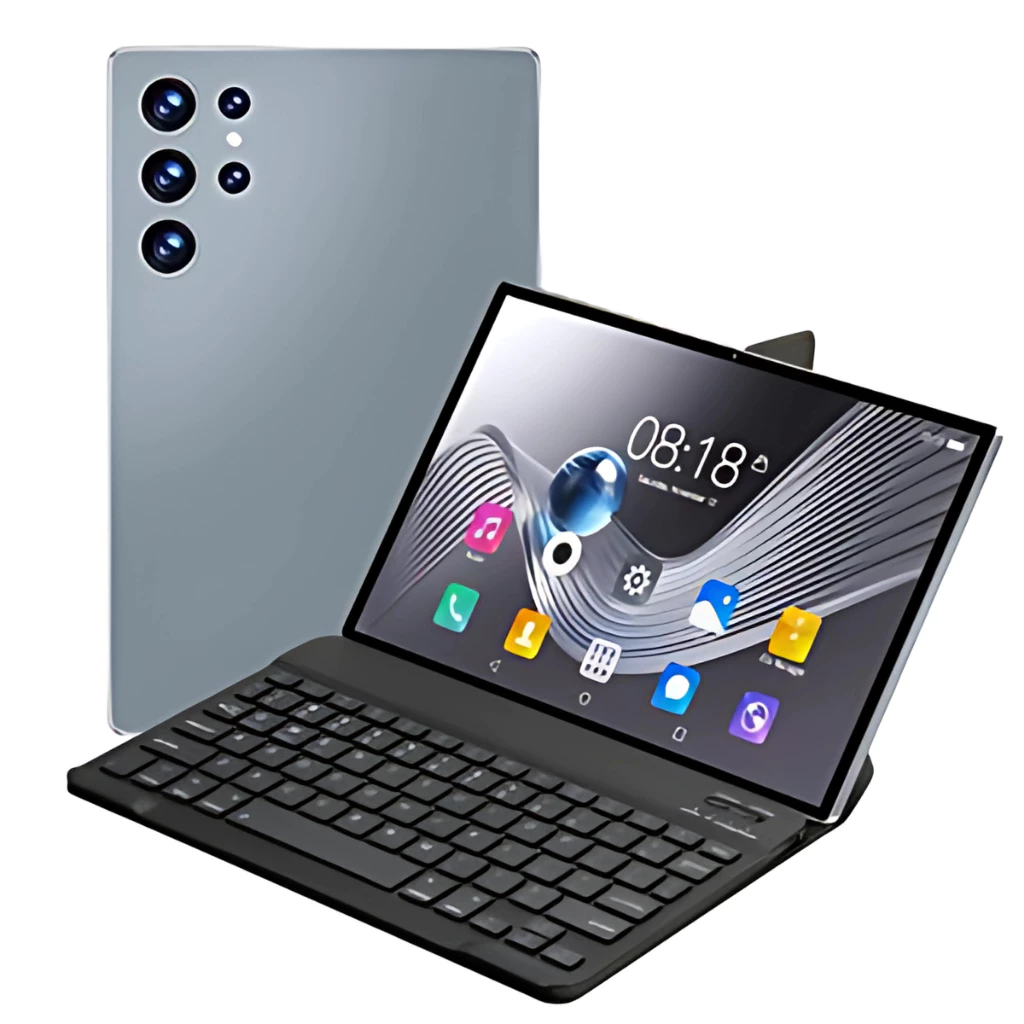
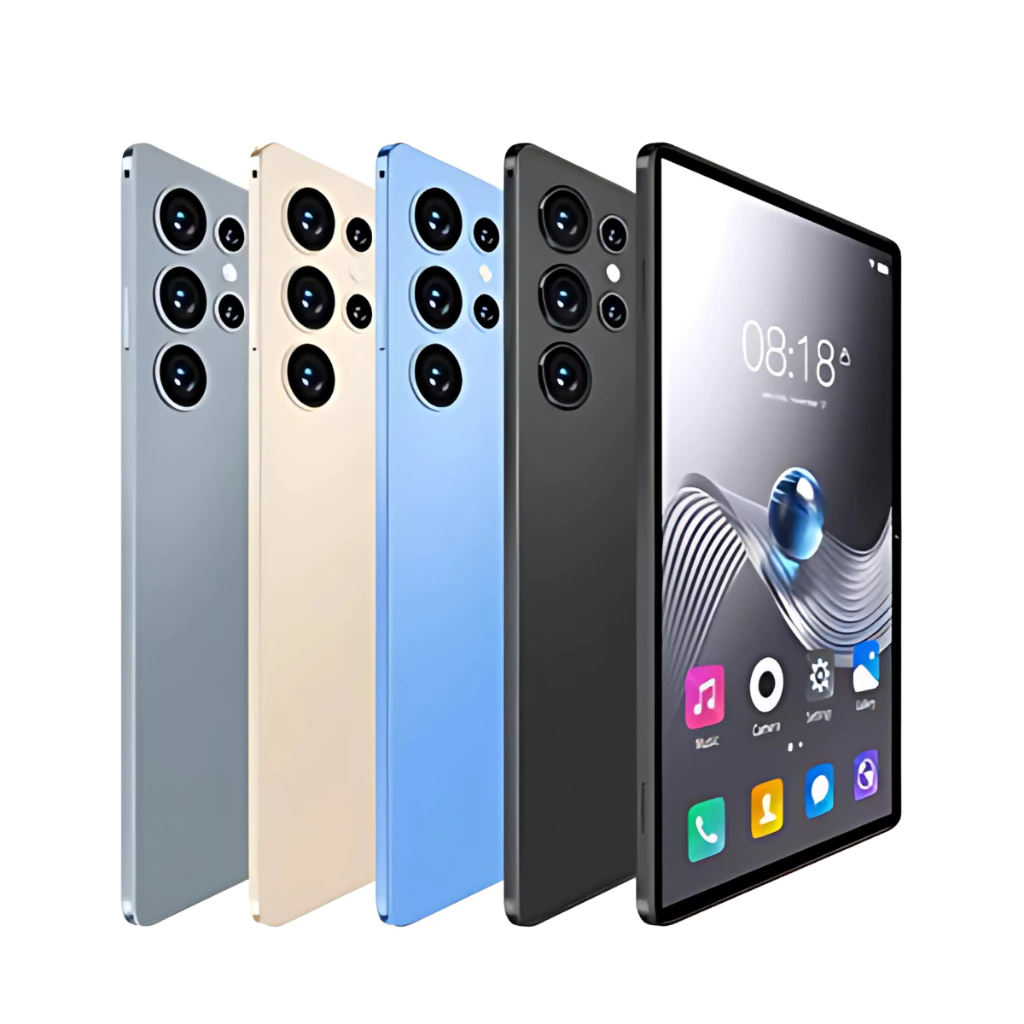
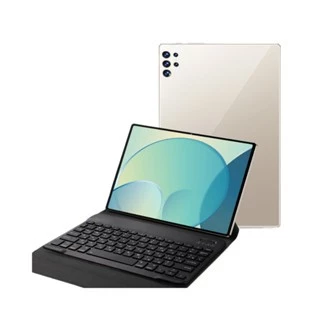
Tablet Pc Mil10 Android 13 – 256GB Memória / 6GB Ram – 10 Polegadas – Tablet Pc Milli UNIF
👨👩👧👦 Por que o Tablet Mil10 é uma Opção Interessante para Crianças?
Antes de falarmos sobre segurança e apps, vamos entender o que torna o Mil10 atraente para o público infantil:
| Característica | Benefício para Crianças |
|---|---|
| Tela de 10.1 polegadas | Tamanho confortável para assistir desenhos, ler histórias e usar apps educativos sem forçar a visão |
| 10.000 mAh de bateria | Autonomia para longas viagens de carro ou dias chuvosos em casa — sem ficar na tomada a cada hora |
| 256GB de armazenamento | Espaço de sobra para baixar jogos, vídeos offline e apps educativos |
| Resistência na construção | Construção em plástico ABS resistente, ideal para pequenas quedas e o uso mais "animado" das crianças |
| Preço acessível | Custa menos que muitos tablets infantis dedicados, mas oferece muito mais versatilidade |
💡 Dica Importante: O Mil10 não é um tablet infantil dedicado (como os modelos da Positivo ou Multilaser que vêm com capa emborrachada e apps pré-instalados) . Ele é um tablet "adulto" que você vai adaptar para a criança. A vantagem? Você tem muito mais controle sobre o que instala e como configura.
🔒 Controle Parental no Mil10: Guia Passo a Passo (Android 13)
Como mencionamos, o Mil10 não tem um "modo kids" dedicado de fábrica . Mas o Android 13 oferece ferramentas nativas que, combinadas com bons apps, criam um ambiente seguro. Aqui está o passo a passo completo.
Passo 1: Proteja o Tablet com Senha ou PIN
O primeiro passo de qualquer segurança digital é travar a porta de entrada.
- Vá em Configurações → Segurança → Bloqueio de tela
- Escolha PIN ou Senha — evite padrão (fácil de copiar)
- Configure um código que a criança não saiba
Isso impede que a criança mexa em configurações críticas ou desative os controles parentais .
Passo 2: Crie um Perfil de Usuário Separado para a Criança
Esta é a configuração mais importante. O Android permite criar um perfil de usuário (ou "convidado") onde você controla exatamente quais apps aparecem .
Como fazer:
- Vá em Configurações → Sistema → Múltiplos usuários
- Toque em Adicionar usuário ou Adicionar perfil restrito (se disponível)
- Dê um nome ao perfil (ex: "João - 7 anos")
- Agora, ao desbloquear o tablet, você pode escolher entre o perfil Pai (seu) e Criança (dela)
No perfil infantil, você pode selecionar manualmente quais aplicativos ela pode usar. O restante fica invisível . Genial, não?
Passo 3: Restrições na Google Play Store
Crianças são experts em clicar em "Comprar" ou baixar apps impróprios. Blinde isso:
- Abra a Google Play Store
- Toque no seu ícone de perfil (canto superior direito) → Configurações
- Em Família, ative o Controle parental
- O sistema vai pedir seu PIN ou senha do celular
- Agora configure as restrições por categoria:
| Categoria | Recomendação |
|---|---|
| Apps e jogos | PEGI 3 ou PEGI 7 (dependendo da idade) |
| Filmes | Livre para todas as idades |
| Música | Restringir conteúdo explícito |
| Livros | Restringir conteúdo explícito |
Isso garante que, ao buscar por "jogos", a criança só veja opções adequadas para a idade dela .
Passo 4: Bloqueie Compras e Downloads via Senha
Ainda na Play Store, ative a autenticação para compras:
- Configurações → Autenticação
- Marque Para todas as compras via Google Play neste dispositivo
Agora, mesmo que a criança tente comprar algo ou baixar um app gratuito (que pode ter compras internas), ela vai precisar da sua senha .
Passo 5: (Opcional) Apps Especializados para Controle Parental
Se você quer monitorar tempo de tela, sites acessados e localização, apps de terceiros oferecem camadas extras de segurança :
| App | Função Principal |
|---|---|
| Family Link (Google) | O app oficial do Google para pais — permite definir limites de tempo, aprovar apps e localizar o dispositivo |
| Kids Place | Bloqueia tudo exceto os apps que você selecionar — ideal para crianças pequenas |
| Screen Time | Desabilita todos os apps após um horário determinado |
| AppLock | Permite travar apps específicos com senha (ex: Chrome, Configurações) |
⚠️ Configuração essencial: Para que apps como o Kids Place funcionem, é necessário ativar a acessibilidade para o aplicativo nas Configurações do Android . Isso permite que ele realmente impeça a criança de sair do ambiente seguro.
🧠 Os Melhores Apps Educativos para Instalar no Mil10 (2026)
Com o tablet seguro, chegou a hora de preenchê-lo com conteúdo de qualidade. Organizei os apps por faixa etária, selecionando os mais recomendados por especialistas para 2026 .
Para Crianças de 3 a 6 anos (Pré-escola e Alfabetização)
Para Crianças de 7 a 10 anos (Ensino Fundamental I)
Para Pré-adolescentes de 11 a 13 anos (Ensino Fundamental II)
📋 Checklist do Pai: O que Fazer Antes de Entregar o Tablet
Use esta lista para garantir que você não esqueceu nada:
- Senha de desbloqueio configurada no tablet
- Perfil infantil separado criado no Android (com apps restritos)
- Filtros de idade configurados na Google Play Store
- Autenticação para compras ativada na Play Store
- Controle de tempo de tela configurado (via Family Link)
- Navegador (Chrome) configurado com pesquisa segura ou bloqueado no perfil infantil
- Apps educativos instalados e testados
- Conteúdo offline baixado (Epic, Khan Academy Kids, Netflix Infantil) para viagens ou locais sem internet
- Teclado e caneta guardados — crianças menores podem quebrar esses acessórios
⚠️ Atenção: A Principal Limitação do Mil10 para Crianças
O processador do Mil10 (MediaTek MT6737) é um chip de 2016. Isso significa que ele não é potente o suficiente para jogos 3D modernos ou apps muito pesados. Para o público infantil, isso geralmente não é um problema — a maioria dos apps listados acima roda muito bem.
O que NÃO funciona bem:
- Jogos como Roblox, Genshin Impact ou Call of Duty Mobile no gráfico máximo
- Vários apps pesados abertos ao mesmo tempo
- Edição de vídeo
O que funciona perfeitamente:
- Todos os apps educativos da lista acima
- Netflix, YouTube, Disney+ (via streaming)
- Desenhos e animações offline
- Jogos leves (Minecraft básico, jogos da PBS Kids, Toca Boca)
Tablet Pc Mil10 Android 13 - 256GB Memória / 6GB Ram - 10 Polegadas - Tablet Pc Milli UNIF
💬 Conclusão: O Mil10 é uma Boa Escolha para seu Filho?
Sim, com as configurações certas e expectativas realistas, o Tablet Mil10 é uma excelente opção custo-benefício para crianças.
Ele oferece tela grande, bateria duradoura e espaço de sobra para apps e conteúdos offline — tudo por um preço muito acessível. A falta de controle parental nativo é contornada com as configurações do Android e apps gratuitos como o Family Link e Kids Place.
Mas lembre-se: o processador não é potente para jogos pesados. Se seu filho é um gamer hardcore de Roblox ou Free Fire, um tablet com chip melhor (como os da Samsung) pode ser necessário.
Para o uso principal — estudar com apps educativos, ler livros, assistir desenhos e jogar jogos leves — o Mil10 dá conta do recado com louvor. E você dorme tranquilo sabendo que configurou um ambiente seguro para ele explorar.
Acesse os links das lojas parceiras do site para adquirir seus produtos.
Gostou do guia? Salve nos favoritos e compartilhe com outros pais que também estão procurando um tablet seguro e educativo para os filhos! 👇